









前言
本指南将整合两个强大的终端工具——Starship 和 Yazi——的安装与配置流程,帮助你将 Arch Linux 的终端体验提升到一个新的水平。Starship 能够为你提供一个美观、信息丰富的命令提示符,而 Yazi 则是一个高效、带预览功能的终端文件管理器。
第一部分:Starship - 高度可定制的终端提示符
Starship 是一个用 Rust 编写的、速度极快、高度可定制的终端提示符。它能够在你的命令行中,根据当前目录和环境,智能地显示 Git 分支、项目版本号等关键信息。

1.1 安装字体 (获取图标支持)
Starship 使用了许多 Nerd Font 字体库中的特殊图标。为了能正常显示这些图标,而不是乱码方块,我们必须先安装并配置一款 Nerd Font 字体。
1.1.1 安装字体包
FiraCode Nerd Font 是一款优秀且常用的选择。
sudo pacman -S ttf-firacode-nerd1.1.2 刷新系统字体缓存
为了让系统能立刻识别到新安装的字体,需要手动刷新字体缓存。
fc-cache -fv1.1.3 在终端模拟器中配置字体
这是最关键的一步。你需要打开你所使用的终端软件(如 Konsole)的设置,并将字体更改为 FiraCode Nerd Font。
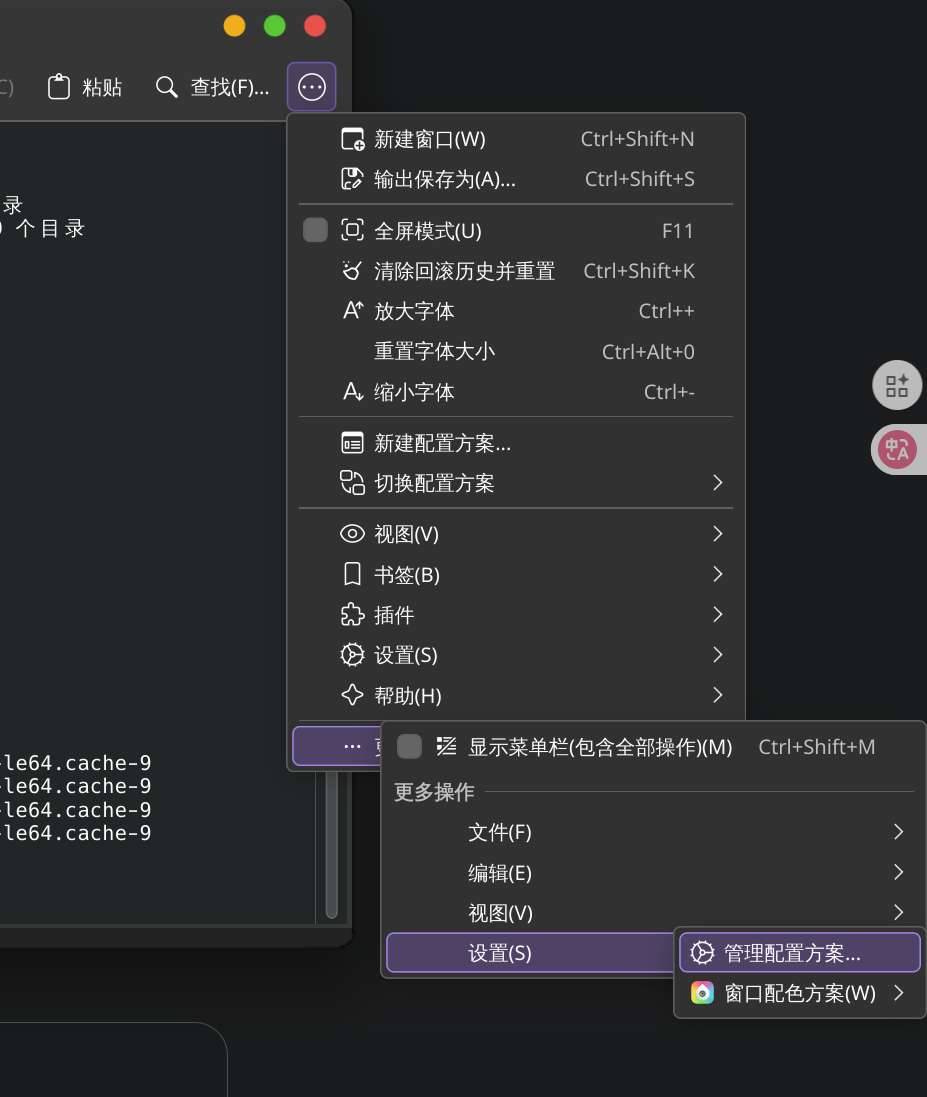
以 Konsole 为例:
- 打开 Konsole。
- 点击菜单栏
设置->编辑当前方案...。 - 选择
外观标签页,点击选择字体...。 - 在字体列表中搜索并选中
FiraCode Nerd Font。 - 点击
确定和应用保存设置。
1.2 安装 Starship
Starship 主程序可以直接从 Arch 官方仓库安装。
sudo pacman -S starship1.3 在 Shell 中启用 Starship
为了让 Starship 能够接管默认的终端提示符,需要在你的 Shell 配置文件中添加一行启动命令。这一步是让配置永久生效的关键。
1.3.1 确认你的 Shell
首先,确认你当前使用的 Shell 类型。
echo $SHELL本教程以最常见的 /bin/bash 为例。
1.3.2 添加配置到 .bashrc
运行以下命令,将 Starship 的启动脚本自动追加到 Bash 的配置文件末尾。
echo 'eval "$(starship init bash)"' >> ~/.bashrc添加完成后,完全关闭并重新打开你的终端窗口,Starship 提示符就会自动生效了。
1.4 (可选) 个性化你的 Starship
你可以通过创建一个 TOML 格式的配置文件来进行高度定制。
-
创建配置文件:
mkdir -p ~/.config && touch ~/.config/starship.toml -
编辑配置文件:
nano ~/.config/starship.toml -
添加自定义配置: 以下是一个简单的示例,它修改了提示符的结束符号,并设置主机名仅在 SSH 连接时显示。
# ~/.config/starship.toml

# 修改命令成功或失败时显示的符号
[character]
success_symbol = "[➜](bold green)"
error_symbol = "[✗](bold red)"

# 默认隐藏主机名,仅在 SSH 远程连接时显示
[hostname]
ssh_only = true
disabled = false
保存文件后,新配置会立即在新的终端提示符上生效。更多可用的配置项可以查阅 Starship 官方文档。
第二部分:Yazi - 高效的终端文件管理器
本部分旨在记录在 Arch Linux 上安装和配置 Yazi 的完整过程。特别针对通过 pacman 安装后可能遇到的旧版本 Yazi 的情况,该版本没有自动生成配置文件的命令,且部分配置项与新版本不同。本指南将提供一套确保可以成功配置的“手动挡”方案。
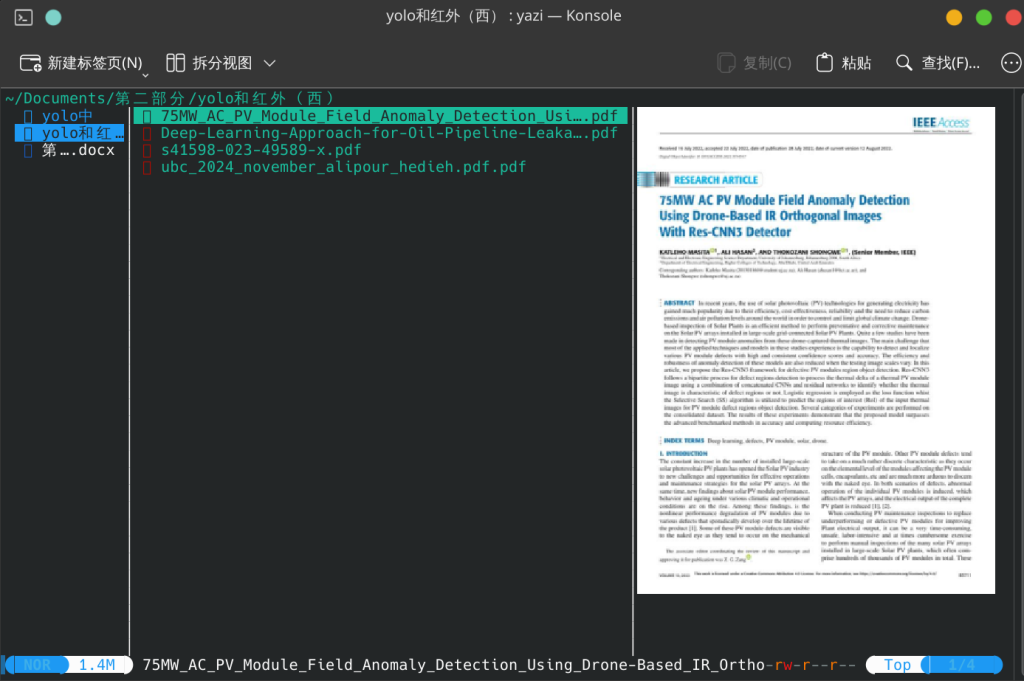
2.1 安装
2.1.1 安装 Yazi 主程序
Yazi 位于 Arch Linux 的官方软件仓库中,可以直接通过 pacman 安装。
sudo pacman -S yazi2.1.2 安装预览功能依赖
为了让 Yazi 能够预览图片、视频、PDF、压缩包等文件,我们需要安装一系列的依赖工具。
从官方仓库安装:
sudo pacman -S p7zip ffmpegthumbnailer poppler bat ueberzugppp7zip: 用于预览压缩文件(.7z, .zip, .rar 等)。ffmpegthumbnailer: 用于生成视频文件的缩略图。poppler: 用于预览 PDF 文件。bat: 用于代码文件语法高亮。ueberzugpp: 用于在终端中显示图片。
从 AUR 仓库安装:
字体预览工具 fontpreview-ueberzug 需要从 AUR 安装。
yay -S fontpreview-ueberzug2.2 核心配置 (手动创建)
由于我们面对的 Yazi 版本可能没有 yazi init 命令,我们需要手动创建配置文件来启用和优化预览功能。
2.2.1 创建配置目录
mkdir -p ~/.config/yazi/2.2.2 创建并编辑主配置文件
使用文本编辑器创建一个新的 yazi.toml 文件。
nano ~/.config/yazi/yazi.toml2.2.3 写入核心配置
将以下内容完整复制并粘贴到你打开的 yazi.toml 文件中。
# --- 插件配置 ---
# 告诉 Yazi 使用 ueberzugpp 作为图片预览工具
[plugin]
image_previewer = "ueberzugpp"

# --- 预览质量配置 ---
[preview]
# 提高 PDF 预览的清晰度 (DPI),默认是 150
pdf_poppler_dpi = 300

# 提高图片预览的质量
# 注意:此旧版本的范围是 50-90,而不是新版的 1-10
image_quality = 85
完成后,保存并退出编辑器 (Ctrl + O, Enter, Ctrl + X)。
2.3 强烈推荐:更新系统
我们遇到的所有配置问题(没有 init 命令、配置项范围不同)都源于软件版本过旧。在 Arch Linux 这样的滚动发行版上,保持系统更新是最佳实践。
运行以下命令可以更新你系统上所有的软件包,包括 Yazi:
sudo pacman -Syu更新后,你可能会获得一个拥有 yazi init 命令的新版本 Yazi,未来的配置会更加方便。
2.4 (可选) Shell 集成
为了在退出 Yazi 后,终端能自动跳转到最后浏览的目录,可以将以下函数添加到你的 Shell 配置文件中 (如 ~/.bashrc 或 ~/.zshrc)。
# Yazi: cd on quit
function y {
    local tmp="$(mktemp -t "yazi-cwd.XXXXX")"
    yazi --cwd-file="$tmp"
    if [ -f "$tmp" ]; then
        cd "$(cat "$tmp")"
        rm -f "$tmp"
    fi
}
添加后,使用 source ~/.bashrc (或 ~/.zshrc)使其生效,之后便可以用 y 命令来启动 Yazi。
总结
通过以上步骤,你已经成功地为你的 Arch Linux 终端配置了 Starship 提示符和 Yazi 文件管理器。这两个工具的结合,不仅能让你的终端界面更加现代化和美观,也能极大地提升你在命令行下的工作效率。建议查阅它们的官方文档,探索更多高级定制选项。
Comments 1 条评论
An impressive share! I have just forwarded this onto a friend who has been conducting a little homework on this.
And he in fact bought me dinner because I discovered it for him…
lol. So let me reword this…. Thank YOU for the meal!! But yeah, thanx for spending the time to talk
about this issue here on your web page.